Un estilo es un conjunto de formatos identificados por un nombre. La principal ventaja de utilizar estilos es que con un solo clic aplicamos varias características de formato a la vez.
Existen muchos estilos ya definidos (o predefinidos) en Word2007, por ejemplo, el estilo Titulo 1 está compuesto por tamaño de letra de 16 puntos, fuente "Arial", negrita y párrafo alineado a la izquierda. Pero, además, se pueden crear estilos personales, con las características de formato que deseemos.
Por ejemplo, podemos definir un estilo para aplicar a los títulos de nuestros documentos, otro estilo para escribir las direcciones de correo, otro estilo para cuando queremos resaltar algo importante del texto, etc.
Definir estilos personales ayuda a que nuestros documentos tengan un diseño propio y nos permite trabajar más eficientemente.
Una plantilla es un modelo o patrón para crear nuevos documentos. En una plantilla se guarda internamente el formato utilizado, es decir, el estilo de la fuente, el tamaño, etc., de todo el documento, así como los formatos de las tablas, las tabulaciones incluidas, la configuración de números de página, cabeceras y pies de página.
Una plantilla puede sernos útil cuando usamos muchas veces un documento con la misma estructura. Por ejemplo, para mandar faxes, el documento será siempre muy parecido, ya que tendrá títulos para identificar al autor, la dirección, el remitente, el asunto, etc.
Una plantilla es un documento de Word 2007 con la característica de que el tipo de documento es plantilla de documento (.dotx)
La principal característica de una plantilla es que al utilizarla se crea un documento Word normal con los datos introducidos en ese momento y la plantilla permanece en su estado original, de forma que la podemos utilizar cuantas veces queramos.
Un ejemplo de plantilla es Normal.dotx. Cada vez que abrimos un documento nuevo estamos utilizando la plantilla Normal.dotx.
Word 2007 asigna la plantilla Normal.dotx automáticamente al crear un nuevo documento. Esta plantilla es la que contiene la información del tipo de letra, estilo, tamaño, etc. que tienen por defecto los documentos nuevos.
En unidades anteriores hemos visto como en algunos casos, por ejemplo, en el menú Formato de Fuente, hay un botón llamado Predeterminar que hace que los cambios afecten a todos los documentos nuevos, esto se consigue modificando la plantilla Normal.dotx.
Para modificar la plantilla Normal.dotx, primero debemos abrirla, hacer los cambios que deseemos y posteriormente guardarla.
Si por cualquier motivo hemos realizados demasiados cambios y no nos acordamos cómo estaba en su estado original podemos volver a tener la plantilla original borrándola, es decir eliminar el archivo Normal.dotx de nuestro disco duro. La próxima vez que abramos Word con un documento nuevo se creará automáticamente.
Word 2007 dispone de otras muchas plantillas para escribir Cartas, Faxes, Informes, etc. vamos a aprender a utilizarlas y posteriormente veremos cómo podemos modificarlas para adaptarlas a nuestras necesidades, y también cómo crear plantillas nuevas a partir de un documento Word.
También se pueden crear plantillas basadas en formularios de introducción de datos con controles más complejos, los veremos en el tema Compartir documentos.
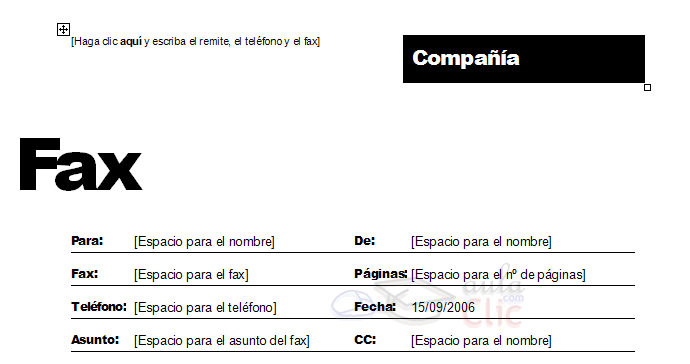
Veremos un documento como el que observas en la siguiente imagen, en el que tendremos que sustituir los nombres genéricos de la plantilla como Compañia por el nombre que deseemos, y escribir los datos adecuados en los lugares donde dice Haga clic aquí y escriba....
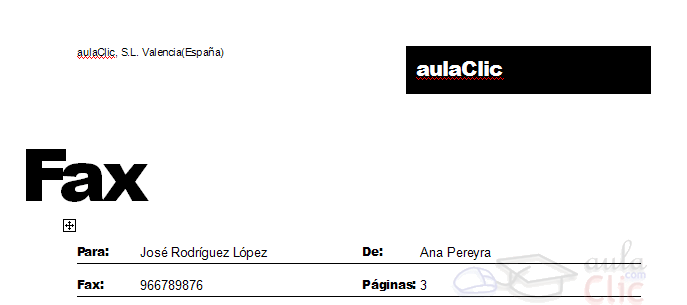
Así conseguiremos escribir un documento con los datos que queramos, como puedes ver en la imagen siguiente.
Ahora sólo nos quedaría guardarlo como haríamos con cualquier otro documento y la plantilla quedaría en su estado original.
De esta forma, utilizando plantillas, podemos crear tantos documentos como deseemos sin tener que preocuparnos de mantener la plantilla inicial.
Modificar plantillas
Temas
Un tema es el resultado de unificar todos los elementos utilizados en el documento con respecto al diseño y combinaciones de colores. Un tema simplifica la creación de documentos profesionales bien diseñados, para mostrarlos en Word 2007, en el correo electrónico o en el Web.
Cuando se aplica un tema a un documento, Word 2007 personaliza los siguientes elementos: vínculos, colores o gráficos de fondo, estilos de cuerpo y estilos de título, listas, líneas horizontales, colores de hipervínculos y colores de los bordes de las tablas. Se personalizan las listas de uno y varios niveles.
Para cambiar rápidamente el aspecto de estos elementos, puede cambiar el tema.
A diferencia de una plantilla, un tema no incluye elementos de Autotexto, barras de herramientas personalizadas, macros, configuraciones de menú o teclas de método abreviado.
También se pueden seleccionar opciones para aplicar colores más brillantes a texto y gráficos, animar determinados gráficos del tema o aplicar un fondo a su documento. Para ver la animación de gráficos del tema, muestre la página Web en un explorador Web.
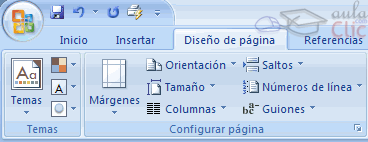
Para utilizar un tema en nuestro documento debemos acceder a la pestaña Diseño de Página y hacer clic sobre el botón Temas:
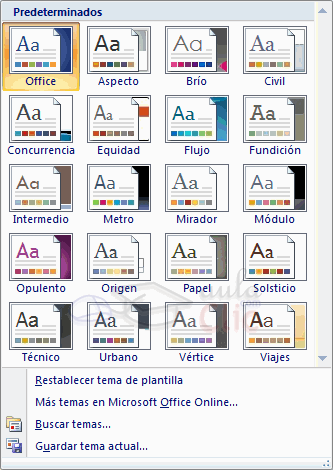
A continuación nos aparece una pantalla donde podemos escoger un tema de entre una lista bastante amplia.
En muchas ocasiones puede que necesitemos otro tema diferente a lo que nos muestra la pantalla de predeterminados, para eso podemos hacer clic en Más temas en Office Online
Cuando tengamos seleccionado el tema que nos interesa pulsamos sobre él y ya podremos redactar el documento y utilizar los estilos,
1.- Abre un documento nuevo desde el botón Office , Nuevo. En el panel Nuevo documento haz clic en Plantillas instaladas, selecciona una de las plantillas que se muestran allí y luego haz clic en la parte inferior derecha sobre el círculo Plantilla. Presiona el botón Crear y teclea lo siguiente:
FAX
Para: De:
Fecha de salida: Núm. de páginas:
ASUNTO:
Atentamente
2.- Guárdalo y dale el nombre Plantilla-Fax.
Observa como el tipo de documento es Plantilla de documento y se guarda en la carpeta Plantillas.
2.- Utilizar una plantilla existente.
Utilizar la plantilla que acabamos de crear:
1.- Abre un nuevo documento desde el Botón Office, Nuevo. En el panel Nuevo documento haz clic en Mis Plantillas, luego haz clic en el botón Crear y se abrirá el cuadro de diálogo Plantillas, selecciona una plantilla que debe aparecer llamada Plantilla-Fax y en Crear nuevo en la parte inferior derecha marca el círculo Documento y ...
2.- Escribe los datos particulares de un fax, Para:Roberto Aguilar, De: Antonio Garcia, etc.
3.- Haz clic en Guardar y dale un nombre cualquiera, observa como el tipo es Documento de Word y no Plantilla de documento. Así la plantilla permanece como estaba originalmente, para poder utilizarla otra vez.
Utilizar las plantillas que nos ofrece Word:
Ir a Archivo, Nuevo, en el panel Nuevo documento haz clic en Plantillas instaladas, elegir Carta combinada mirador y seguir las instrucciones.
3.- Modificar una plantilla existente.
Modificar una plantilla:
1.- Abre un nuevo documento desde el Botón Office, Nuevo. Haz clic sobre Mis plantillas , selecciona de la ventana de plantillas la plantilla que has creado en el primer ejercicio Plantilla-Fax. Selecciona Plantilla y presiona sobre Crear.
2.- Selecciona los campos y cambia el tipo de fuente que tenía por el estilo Times New Roman y el tamaño de la fuente en 14 Pts.
3.- Selecciona en la barra de formato el color de la fuente en Azul oscuro.
4.- Para guardar los cambios en la plantilla, pulsa el botón Guardar y cerciórate de que en Guardar como tipo tenga seleccionado Plantilla de documento.
Para copiar la imagen de la playa que ves aquí en un documento Word recuerda lo que vimos en el punto Insertar imágenes desde Internet.
Es decir hay que hacer clic con el botón derecho del ratón en la imagen que queremos traer de Internet, se abrirá una ventana con una opción similar a Guardar imagen como... (dependiendo del navegador que utilices) que nos permitirá grabar dicha imagen en un fichero de nuestro disco duro.
A partir de ese momento podemos insertarla como se explica en el punto insertar imágenes desde archivo.
Una vez tengas la imagen en tu documento Word utiliza los iconos de la pestaña Formato.
1.- Aumentar o disminuir el brillo, utiliza este botón
y para aumentar o disminuir el contraste utiliza este botón
2.- Escribe un texto que describa la imagen y haz clic en este botón y elige la opción Estrecho.
2.- Autoformas.
Apartado 2.-Para realizar un gráfico como el que ves aquí puedes utilizar la herramienta Formas.
El dibujo está hecho insertando las tres figuras y dos líneas de tipo flecha.
Para añadir el texto aulaClic S.L dentro de la autoforma pulsa con el botón derecho sobre el rectángulo y elige del menú contextual, la opción Modificar texto.
Repite la operación para los demás textos.
Para añadir la sombra, selecciona la autoforma y haz clic en el icono Efectos de formas y selecciona Reflejo.
3.- WordArt.
Para añadir el título de la imagen sólo tienes que añadir un texto WordArt.
Haz clic en el icono de la pestaña Insertar.
Elige un estilo similar al que te pedimos; al pulsar Intro aparecerá una pantalla para que teclees el texto "aulaClic", y ya está.
oy en día un documento para que sea considerado como un buen documento debe incluir, siempre que sea necesario, gráficos o imágenes, sobre todo si se va a distribuir por Internet.
Un excelente procesador de textos como es Word2007 no podía dejar de tener en cuenta que la imagen cada vez está más integrada con el texto. Cada nueva versión del programa incorpora mejoras en este aspecto como vamos a ir viendo.
En Word se puede trabajar con diferentes tipos de gráficos, vamos a enumerar estos diferentes tipos para saber a que nos referimos con cada término a lo largo del resto de este tema. Podríamos clasificar los elementos gráficos utilizados en Word en dos grandes grupos con algunas subdivisiones, imágenes y gráficos:
IMÁGENES.
Imágenes vectoriales o prediseñadas. Imágenes prediseñadas procedentes de las librerías que Word tiene organizadas por temas. Estas imágenes están construidas utilizando vectores, lo que permite hacerlas más grandes o pequeñas sin pérdida de resolución. También se pueden desagrupar en los elementos que las forman, introducir cambios y volverlas a agrupar. En realidad, podríamos considerar estas imágenes como un conjunto de objetos gráficos. Los gráficos creados con las herramientas de Word para dibujar también son imágenes vectoriales.
Imágenes no vectoriales o de mapa de bits. Imágenes fotográficas procedentes de cámaras digitales, de Internet, de programas como Photoshop, Fireworks, PaintShopPro, etc. Suelen ser de tipo JPG o GIF. Sobre estas imágenes se pueden realizar algunas operaciones como cambiar el tamaño, el brillo,..., pero no se pueden desagrupar en los elementos que las forman. Están formadas por puntos o pixels que tienen cada uno un color y una posición pero no están relacionados unos con otros. Estas imágenes admiten cambios de tamaños, pero en ocasiones, si las reducimos y posteriormente intentamos ampliarlas de nuevo pueden perder resolución. Cuando hablemos de imágenes, en general, nos estaremos refiriendo a este tipo de imágenes no vectoriales.
GRÁFICOS.
Dibujos creados con Word. Mediante autoformas, líneas, rectángulos, elipses, etc.
WordArt. Rótulos disponibles de una galería que se pueden personalizar con diversas opciones.
SmartArt. Representación de datos en forma de organigramas.
Gráficos. Representación de datos en forma gráfica.
Insertar imágenes
Al hacer clic en la pestaña Insertar aparecerá una sección con estas opciones.
Vamos a ver ahora cómo insertar imágenes prediseñadas y desde archivo, en los puntos siguientes veremos el resto de las opciones.
Imágenes prediseñadas.
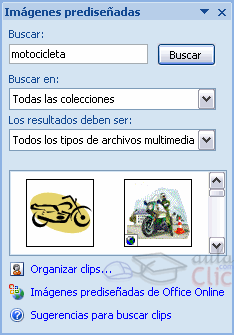
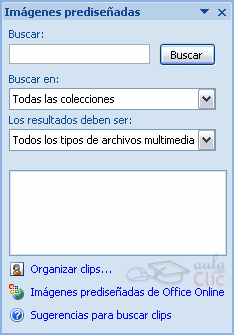
Si hacemos clic en Imágenes prediseñadas aparece el panel lateral de Imágenes prediseñadas, que puedes ver en esta imagen de al lado. En el cuadro Buscar introduciremos las palabras que describan lo que buscamos, si lo dejamos en blanco, aparecerán todas la imágenes disponibles.
Por ejemplo al escribir "motocicleta" aparecen la imágenes que tengan relación con ese concepto, como puedes ver en la imagen de más a la derecha.
Para insertar una imagen en el documento basta hacer clic sobre ella.
También tenemos el cuadro Buscar en que nos permite indicar en donde se realizará la búsqueda, por ejemplo, en Mis colecciones, en Colecciones de Office o en Colecciones web.
En el cuadro Los resultados deben ser podemos elegir entre imágenes, fotografías, películas o sonidos; también podemos elegir dentro de cada uno de estos grupos unos tipos más concretos, por ejemplo, podemos decir que queremos fotografías de tipo JPG.
Al realizar búsquedas de imágenes puede que el sistema solicite que insertes el disco de Word2007 para copiar la imagen a tu disco duro.
Desde archivo.
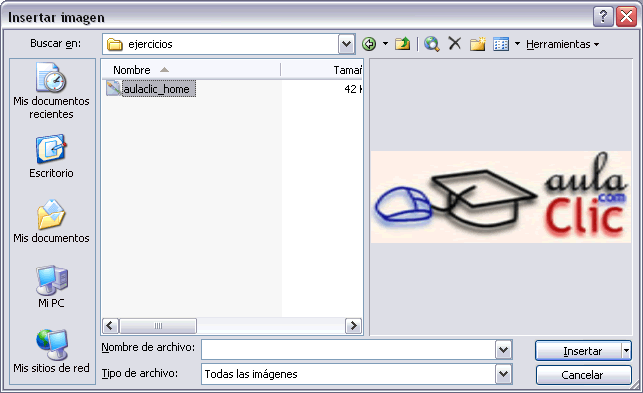
Se abrirá una ventana similar a la que se nos muestra cuando queremos Abrir un documento Word, y que ya conocemos. En la parte derecha muestra la vista previa de la imagen seleccionada.
Una vez seleccionado el archivo que queremos importar pulsaremos el botón Insertar y la imagen se copiará en nuestro documento.
Insertar imagen vinculada. Si hacemos clic en el triángulo que hay al lado del botón Insertar, aparecerá la opción Vincular al archivo de forma que cuando se produzcan cambios en el archivo origen, éstos se verán reflejados en el documento Word. En realidad, la imagen no se copia en el documento Word, sino que se inserta una referencia al lugar donde está la imagen, si borramos la imagen también desaparecerá del documento Word.
Manipular imágenes
Para modificar una imagen primero hay que seleccionarla posicionándose sobre ella y haciendo clic, la imagen quedará enmarcada por unos pequeños círculos.
Una vez seleccionada podremos manipularla selecionando la pestaña Formato:
Para modificar el tamaño, situar el cursor en las esquinas de la imagen y cuando cambie de forma a una doble flecha, hacer clic y arrastrarlo para conseguir el nuevo tamaño.
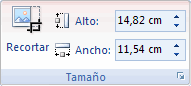
Aunque también puedes hacerlo utilizando las opciones diponibles en la sección Tamaño de esta pestaña:
Incluso puedes recortar una zona de la imagen para desechar el resto, para ello haz clic en Recortar, se activará el modo de recorte.
Coloca el cursor en las esquinas de la imagen, haz clic y arrastralo hast ala posición que deseas enmarcar. Verás que de este modo puedes conseguir extraer una zona de la imagen.
Haz clic de nuevo en Recortar para salir del modo de recorte.
En cualquier momento puedes recuperar zonas de la imagen inicial haciendo más amplia la zona de recorte utilizando de nuevo la herramienta Recortar.
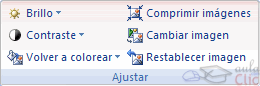
Mediante esta pestaña podrás acceder a otras muchas opciones, veamoslas:
Brillo. Sirve para aumentar o disminuir el brillo de la imagen.
Contraste. Permite aumentar o disminuir el contraste de la imagen.
Volver a colorear. Permite aplicar un filtro de color sobre la imagen. En este desplegable también encontrarás la opción Color transparente para hacer transparente un color a escoger en imágenes con determinados formatos de imagen (como por ejemplo JPG).
Comprimir imágenes. Permite reducir el peso de las imágenes del archivo completo (o solo las seleccionadas) para que ocupen menos espacio en disco.
Restablecer imagen. Después de aplicar varios tratamientos a la imagen, como cambios de color y brillo, podemos volver a la imagen original mediante este botón.
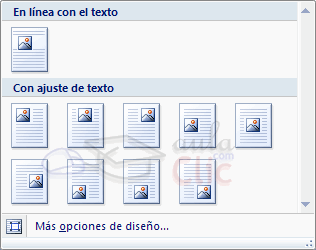
Posición. Ajusta la imagen respecto a la página de varias formas, tal y como se puede ver en los iconos de la ventana.
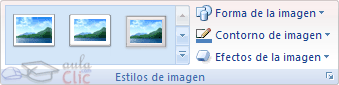
Desde estas opcoines podrás aplicar diversos estilos a tu imagen, además de poder añadirle un contorno o enmarcarla en determinada forma.
Utiliza los Estilos predeterminados para añadir mayor vistosidad al resultado final.
Para practicar estos comandos vamos a crear un documento.
Abrir un archivo nuevo pinchando en el primer icono de la barra estándar ( el de la pagina en blanco), y teclear el siguiente texto:
En julio, señores, siendo cobrador en un tranvía, cuesta sonreír. En julio se suda demasiado; la badana de la gorra comprime la cabeza. En julio las calles son blancas y cegadoras como platos, o negras y frescas como cuevas. Julio es precisamente el tiempo en que a los viejos cobradores suelen darles el delicado, docente y aburrido encargo de enseñar al que no sabe; esto es, mostrar a los aspirantes a tranviarios cómo se debe cobrar rápida y educadamente.(Cuentos completos. Ignacio Aldecoa).
1.- Copiar.
Seleccionar la palabra tranvía y copiarla detrás de la palabra gorra.
Puedes hacerlo mediante estos métodos:
1.- Seleccionar el texto y utilizar los botones Copiar y Pegar.
2.- Seleccionar la palabra con doble clic, presionar el botón derecho, cuando aparezca un pequeño cuadrado, sin soltar, ir a la posición donde vamos a copiar, soltar el botón y aparecerá un menú: elegir la opción Copiar aquí.
3.- Solo con teclado: Seleccionar el texto con MAY + flecha derecha, copiar con Control + C, ir a la posición donde vamos a pegar y pulsar Control + V.
2.- Cortar.
Seleccionar la palabra señores y colocarla detrás de la palabra gorra.
Puedes hacerlo también mediante varios métodos. Incluso se pueden combinar métodos, por ejemplo: seleccionar con el ratón, hacer clic en el icono de Cortar , y pegar con Control + V.
Haz clic en el botón Buscar de la pestaña Inicio (o pulsar Control + B ) y buscar la palabra Julio.
Observar que encuentra julio y Julio. Ahora pulsar el botón de Más y activar la casilla de Coincidir mayúsculas y minúsculas, y volver a buscar julio; ya no encontrará Julio.
Al buscar tranvia (sin acento), y encontrará también tranviarios. Activar Palabras completas y no encontrará nada.
2.- Buscar y reemplazar.
Cambiar julio por agosto.
Haz clic en el botón Reemplazar de la pestaña Inicio
Vamos a practicar modificando la fuente, el tamaño y el estilo en un documento Word.
Este es el texto que vamos a escribir:
Estos son los pasos a seguir:
1. Primero hay que escribir el texto sin formato.
Asociación Española de Fútbol Profesional
Temporada 2002-2007
Competición: Supercopa de España.
Fecha: 20 de Agosto del 2002.
Estadio: Santiago Bernabeu
Equipos: Deportivo de La Coruña - Valencia C.F.
Ahora iremos dando formato a cada línea.
2. Selecciona la primera línea. Coloca el cursor en el margen izquierdo, en frente de la primera línea y cuando tome forma de flecha, haz clic y la línea quedará seleccionada, como siempre que seleccionamos texto veremos como el fondo de la línea está en color negro y las letras en blanco.
3. Para cambiarle el tamaño a 16 puntos haz clic en el triángulo del tamaño de la barra de formato y elige 16 en el menú despegable.
4. Para cambiar la fuente a Arial, haz clic en el triángulo Fuente del grupo de herramientas Fuente y en la lista despegable haz clic en Arial.
5. Selecciona la segunda línea. Para cambiar el estilo a cursiva haz clic en el icono cursiva de la barra de formato.
6. Selecciona las palabras Supercopa de España de la tercera línea. Para cambiarles el estilo a negrita haz clic en el icono negrita de la barra de formato.
7. Selecciona la palabra Fecha de la cuarta línea. Para cambiarle el estilo a subrayado haz clic en el icono subrayado de la barra de formato.
8. Selecciona la palabra Estadio de la quinta línea. Para cambiarle el estilo a subrayado haz clic en el icono subrayado de la barra de formato.
9. Selecciona la sexta línea. Para cambiar la fuente a Verdana, haz clic en el triángulo Fuente del grupo de herramientas Fuente y en la lista despegable haz clic en Verdana. Sin dejar de seleccionar la línea pasar al paso siguiente.
10. Cambiale el tamaño a 14 puntos, haz clic en el triángulo del tamaño en el grupo de herramientas Fuente y seleccionar 14 en el menú despegable.
11. Selecciona la palabra Equipos: de la sexta línea. Para cambiarle el tamaño a 12 puntos haz clic en el triángulo del tamaño y elegir 12.
1.- Crear un documento utilizando formatos.
Veamos cómo conseguir que el texto tenga este aspecto:
1.- Selecciona la primera línea.
2.- Hacer clic pestaña Inicio, sobre el icono Negrita.
3.- Poner el tamaño de fuente en 16 puntos.
4.- Escoger el tipo de fuente Arial
5.- Poner la alineación Centrada.
6.- Selecciona la segunda línea (Escritores contemporáneos).
7.- Poner el tamaño de la fuente en 12 puntos.
8.- Escoge como tipo de fuente Verdana.
9.- En la pestaña Inicio hacer clic sobre Cursiva, Subrayado.
10.- Poner la alineación Izquierda.
Para seleccionar un párrafo completo hay que hacer doble clic en la zona del margen izquierdo.
11.- Selecciona el párrafo La muerte...
12.- Elige como fuente Times New Roman.
13.- Poner el tamaño de la fuente en 10 puntos.
14.- Poner la alineación Izquierda.
15.- Selecciona el párrafo En Julio...
16.- Elige el tipo de fuente Verdana
17.- En la pestaña Inicio hacer clic sobre Cursiva
18.- Poner la alineación Justificada.
19.- Desplaza el párrafo hacia la izquierda con el icono Aumentar sangría que está a la derecha de las alineaciones.
La muerte arrebató a IGNACIO ALDECOA (1925-1969) en plena madurez creadora, pero la obra que nos a legado basta para situarle entre los grandes narradores contemporáneos.
En julio, señores, siendo cobrador en un tranvía, cuesta sonreír. En julio se suda demasiado; las vadana de la gorra comprime la cabeza.En julio las calles son blancas y cegadoras como platos, o negras y frescas como cuevas. En Julio es precisamente el tiempo en que a los viejos cobradores suelen darles el delicado, docente y aburrido encargo de enseñar al que no sabe; esto es, mostrar a los aspirantes a tranviarios cómo se debe cobrar rápida y educadamente.(Cuentos completos, Volumen1. IGNACIO ALDECOA)
Para revisar la ortografía y la gramática a la vez comprueba que está marcada la casilla Revisar gramática con ortografía en el Botón Office , hacer clic en el botón Opciones de Word , aparecerá un cuadro de diálogo, allí seleccionar en el menú de la izquierda, Revisión y verificar que la casilla mencionada esté marcada.
Una vez tecleado el documento pulsa F7 o haz clic en el icono Ortografía y gramática.
Comprueba que te va dando los siguientes errores.
1.- Falta el acento en contemporáneos. Corregirlo.
2. Observar que ha detectado el error "...que nos a legado..." donde falta la hache en la palabra "ha", aunque la palabra "a" es correcta cuando es preposición.
3.- badana no se escribe con "v". Corregirlo
4.- Las vadana de la gorra comprime la cabeza. Sugerencia comprimen
En este caso la sugerencia no es acertada ya que el error esta en el artículo "Las" que deberia ser en singular "La"
Comprobar que al volver a revisar activando antes las opciones Omitir palabras con números y Omitir palabras en mayúsculas del Botón Office, Opciones de Word, pestaña Revisión dan los siguientes errores.

 A continuación nos aparece una pantalla donde podemos escoger un tema de entre una lista bastante amplia.
 1.- Abre un documento nuevo desde el
  y cerciórate de que en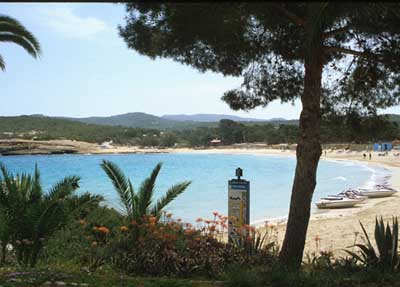


 y elige la opción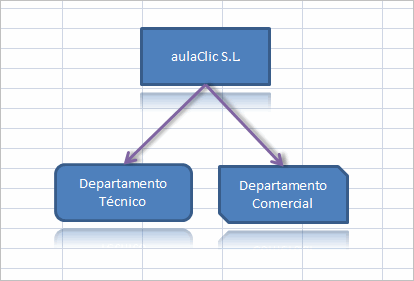

 de la pestaña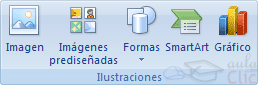



 .
. , y pegar con


 de la barra de formato.
  de la barra de formato.
  de la barra de formato.
 Para seleccionar un párrafo completo hay que hacer
 ,
,  .
.