
Plantillas
Una plantilla es un modelo o patrón para crear nuevos documentos. En una plantilla se guarda internamente el formato utilizado, es decir, el estilo de la fuente, el tamaño, etc., de todo el documento, así como los formatos de las tablas, las tabulaciones incluidas, la configuración de números de página, cabeceras y pies de página.
Una plantilla puede sernos útil cuando usamos muchas veces un documento con la misma estructura. Por ejemplo, para mandar faxes, el documento será siempre muy parecido, ya que tendrá títulos para identificar al autor, la dirección, el remitente, el asunto, etc.
Una plantilla es un documento de Word 2007 con la característica de que el tipo de documento es plantilla de documento (.dotx)
La principal característica de una plantilla es que al utilizarla se crea un documento Word normal con los datos introducidos en ese momento y la plantilla permanece en su estado original, de forma que la podemos utilizar cuantas veces queramos.
Un ejemplo de plantilla es Normal.dotx. Cada vez que abrimos un documento nuevo estamos utilizando la plantilla Normal.dotx.
Word 2007 asigna la plantilla Normal.dotx automáticamente al crear un nuevo documento. Esta plantilla es la que contiene la información del tipo de letra, estilo, tamaño, etc. que tienen por defecto los documentos nuevos.
En unidades anteriores hemos visto como en algunos casos, por ejemplo, en el menú Formato de Fuente, hay un botón llamado Predeterminar que hace que los cambios afecten a todos los documentos nuevos, esto se consigue modificando la plantilla Normal.dotx.
Para modificar la plantilla Normal.dotx, primero debemos abrirla, hacer los cambios que deseemos y posteriormente guardarla.
Si por cualquier motivo hemos realizados demasiados cambios y no nos acordamos cómo estaba en su estado original podemos volver a tener la plantilla original borrándola, es decir eliminar el archivo Normal.dotx de nuestro disco duro. La próxima vez que abramos Word con un documento nuevo se creará automáticamente.
Word 2007 dispone de otras muchas plantillas para escribir Cartas, Faxes, Informes, etc. vamos a aprender a utilizarlas y posteriormente veremos cómo podemos modificarlas para adaptarlas a nuestras necesidades, y también cómo crear plantillas nuevas a partir de un documento Word.
También se pueden crear plantillas basadas en formularios de introducción de datos con controles más complejos, los veremos en el tema Compartir documentos.
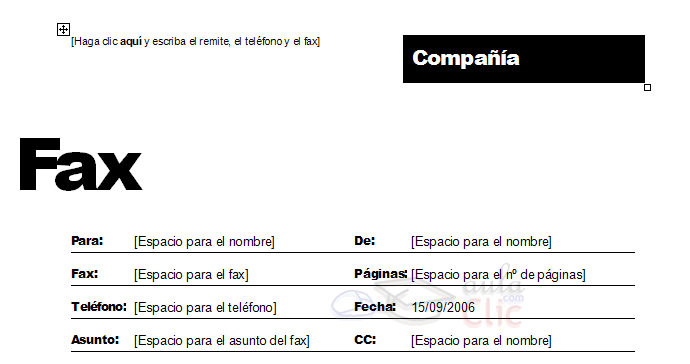
Veremos un documento como el que observas en la siguiente imagen, en el que tendremos que sustituir los nombres genéricos de la plantilla como Compañia por el nombre que deseemos, y escribir los datos adecuados en los lugares donde dice Haga clic aquí y escriba....
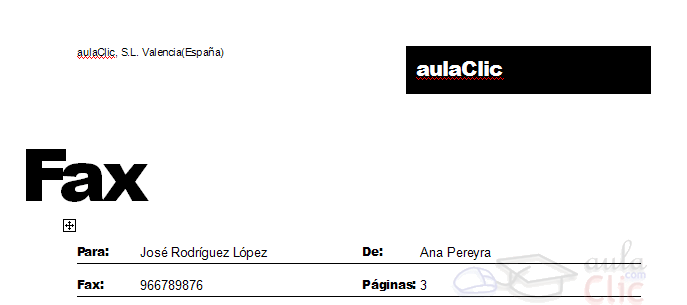
Así conseguiremos escribir un documento con los datos que queramos, como puedes ver en la imagen siguiente.
Ahora sólo nos quedaría guardarlo como haríamos con cualquier otro documento y la plantilla quedaría en su estado original.
De esta forma, utilizando plantillas, podemos crear tantos documentos como deseemos sin tener que preocuparnos de mantener la plantilla inicial.
Modificar plantillas
Temas | |
Un tema es el resultado de unificar todos los elementos utilizados en el documento con respecto al diseño y combinaciones de colores. Un tema simplifica la creación de documentos profesionales bien diseñados, para mostrarlos en Word 2007, en el correo electrónico o en el Web. Cuando se aplica un tema a un documento, Word 2007 personaliza los siguientes elementos: vínculos, colores o gráficos de fondo, estilos de cuerpo y estilos de título, listas, líneas horizontales, colores de hipervínculos y colores de los bordes de las tablas. Se personalizan las listas de uno y varios niveles. Para cambiar rápidamente el aspecto de estos elementos, puede cambiar el tema. A diferencia de una plantilla, un tema no incluye elementos de Autotexto, barras de herramientas personalizadas, macros, configuraciones de menú o teclas de método abreviado. También se pueden seleccionar opciones para aplicar colores más brillantes a texto y gráficos, animar determinados gráficos del tema o aplicar un fondo a su documento. Para ver la animación de gráficos del tema, muestre la página Web en un explorador Web.
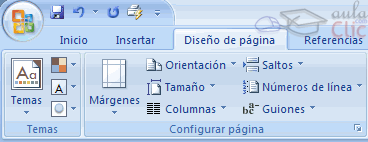
Para utilizar un tema en nuestro documento debemos acceder a la pestaña Diseño de Página y hacer clic sobre el botón Temas:
En muchas ocasiones puede que necesitemos otro tema diferente a lo que nos muestra la pantalla de predeterminados, para eso podemos hacer clic en Más temas en Office Online Cuando tengamos seleccionado el tema que nos interesa pulsamos sobre él y ya podremos redactar el documento y utilizar los estilos, | |
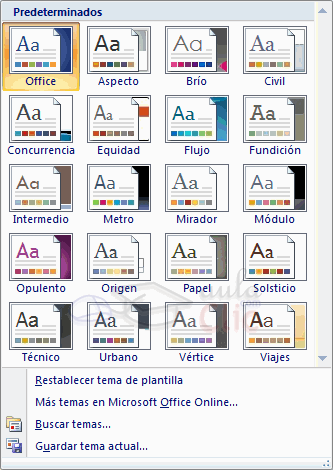 A continuación nos aparece una pantalla donde podemos escoger un tema de entre una lista bastante amplia.
0 comentarios